Hoy
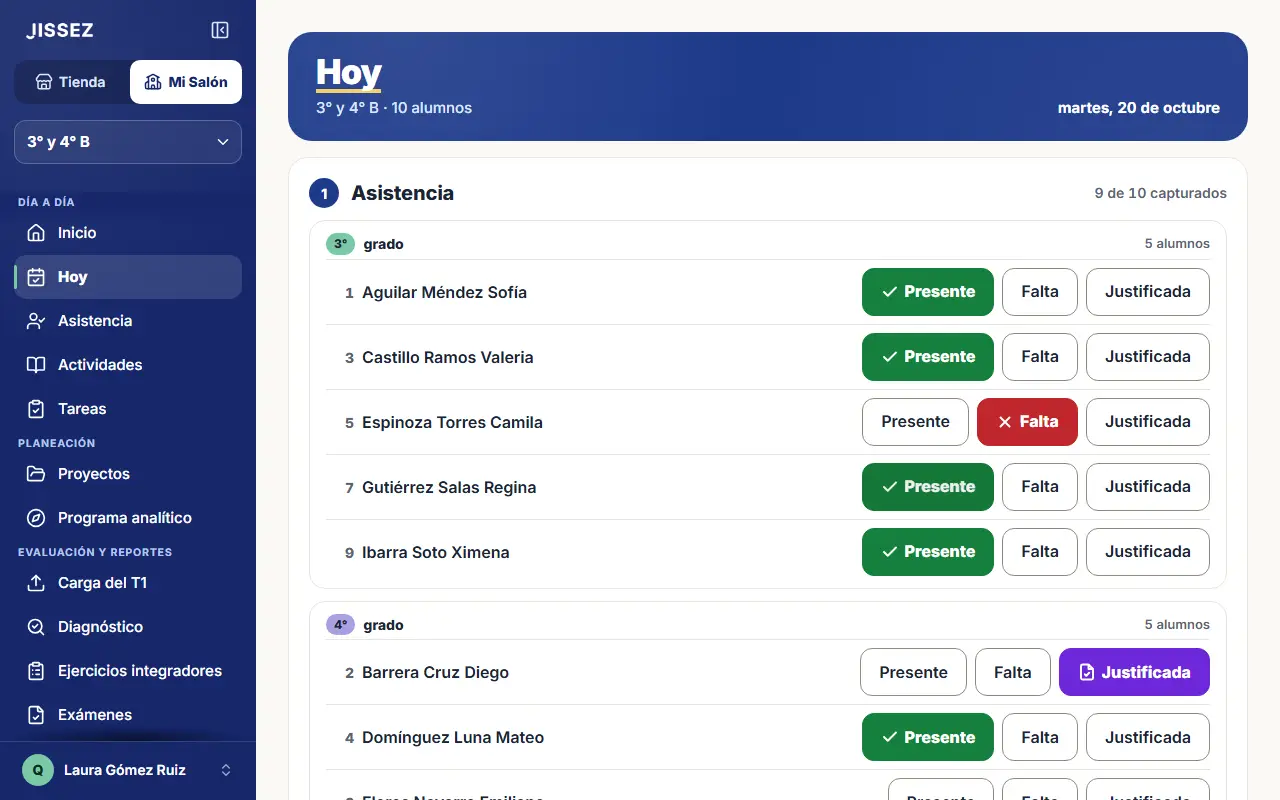
La pantalla de tu día de clase: pasa lista con un toque, califica cada producto con semáforo y haz el cierre del día con participación y conducta.
Te avisamos por correo en cuanto tengas tu lugar.
La app para llevar el día a día de tu grupo con la Nueva Escuela Mexicana: pasas lista, calificas los productos con un toque y, al cierre del trimestre, el reporte de evaluación sale de lo que ya capturaste. Pensada para multigrado y para usarse en computadora y tablet.

Mi Salón
Se instala como app
Todo lo que llevas en listas, cuadernos y hojas de cálculo, en un solo lugar y ligado a tu planeación. Tú capturas lo del día; Mi Salón junta lo del trimestre.
Campos formativos, contenidos por fase y PDA por grado.
Un grupo con varios grados: cada alumno trabaja y se califica con lo de su grado.
Si la señal se va mientras capturas, lo que marcas se guarda en tu dispositivo y se envía solo al volver.
Con el nombre «Mi Salón», como una app más en tu computadora, tu tablet o tu celular (Android, iPhone o iPad). Al abrirla, ves directo la lista y los productos del día.
La pantalla de tu día de clase: pasa lista con un toque, califica cada producto con semáforo y haz el cierre del día con participación y conducta.
Crea tus propios proyectos, con sus sesiones y los PDA de cada grado, o productos sueltos sin proyecto. Pronto podrás pasar a Mi Salón las planeaciones que compraste en la tienda de Jissez.
Formativa por PDA, que se llena al calificar, y diagnóstico de cuaderno, lectura y matemáticas de cada alumno.
Creas tu examen en Mi Salón y lo imprimes, o subes los resultados de uno que ya aplicaste. Los dos cuentan en el reporte de evaluación.
Calificación propuesta de cada alumno con la escala de su grado, que tú confirmas; reporte de evaluación imprimible, presentación para la junta y Excel.
Por campo formativo: productos sin entregar, PDA que necesitan apoyo y lo que falta para acreditar.
La ficha de cada alumno y los datos de su tutor, con un botón para escribirle por WhatsApp.
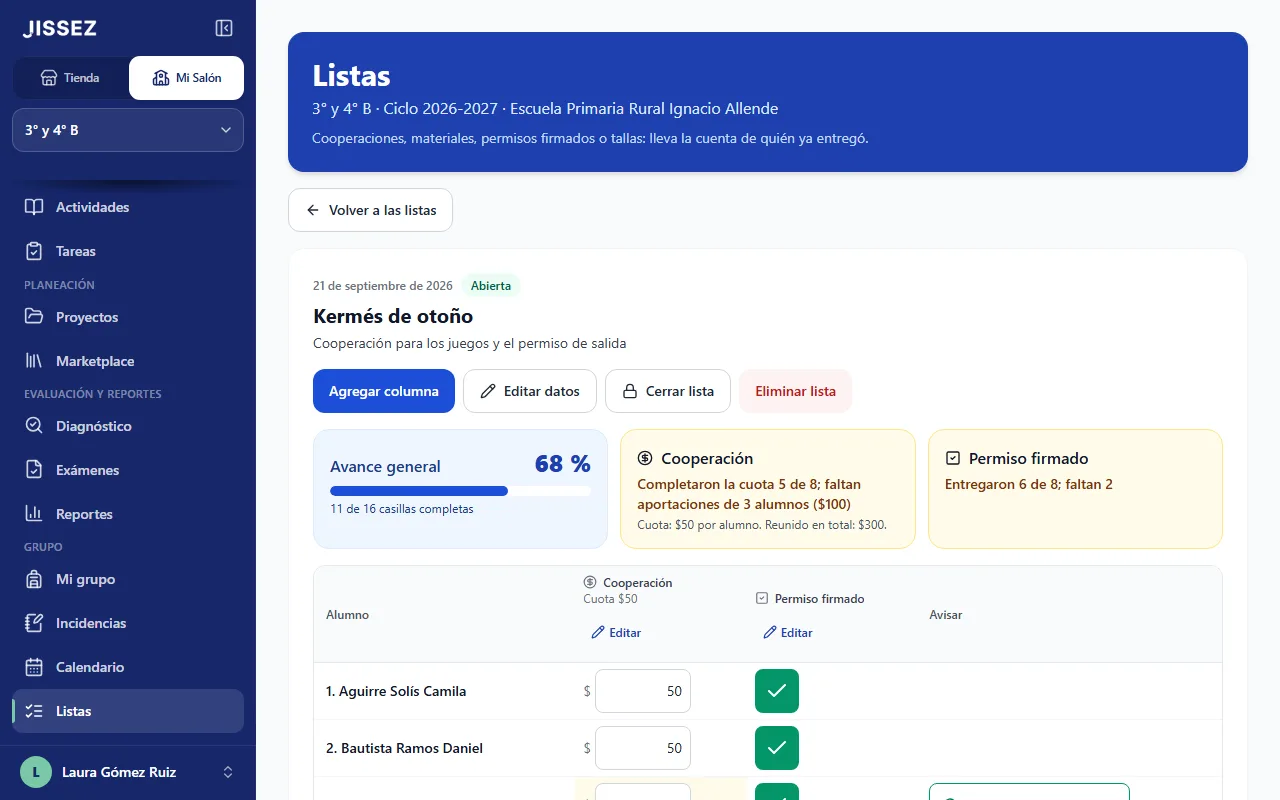
Calendario escolar de la SEP, rol de aseo si lo usas, cumpleaños y listas de cooperación y materiales.
Registra lo que pasa en el salón e imprime el documento para firmar con la dirección y la familia.
¿Improvisaste un producto o una tarea? Agrégalo en la pantalla de tu día de clase, sin proyecto: se guarda con los demás productos sueltos del trimestre, cuenta para el reporte de evaluación y después puedes pasarlo a un proyecto del mismo trimestre.
Cada producto o tarea es para todo el grupo, para uno o varios grados o para los alumnos que marques. Si marcas alumnos, eliges con qué grado trabajan; para el reporte de evaluación, cada alumno sigue en su grado.
Si un alumno no terminó un producto en clase, márcalo como Incompleta: se vuelve a mostrar el siguiente día de clase, según el calendario de la SEP y los ajustes de tu grupo, y al revisarlo vale el nivel que logró. Las tareas, igual: se revisan el siguiente día de clase, salvo que elijas otro día.
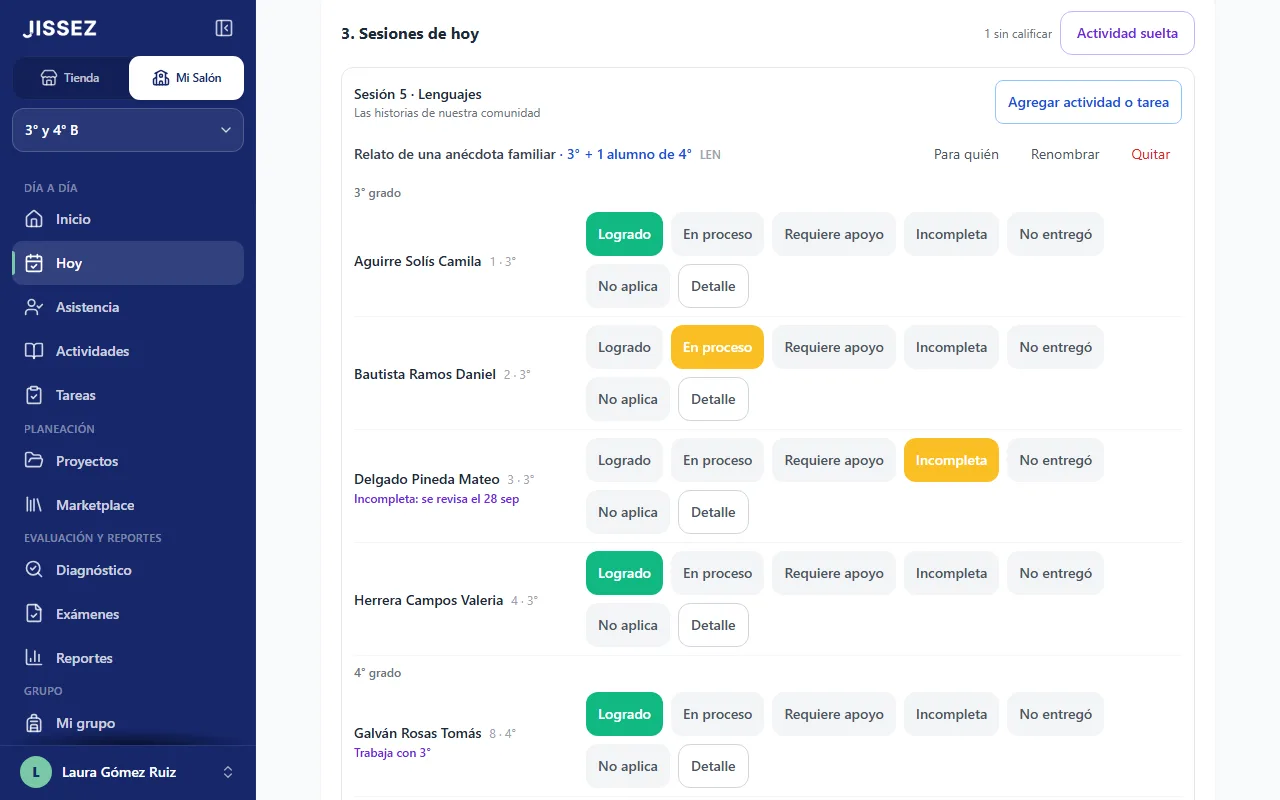
Cada día ves las sesiones que tocan: agregas los productos que vas a revisar dentro de cada momento de la sesión, y los que surjan en plena clase. Tocas Logrado, En proceso o Requiere apoyo, y cada calificación deja evidencia en los PDA que evalúa. Se guarda al tocar, sin botón de guardar.
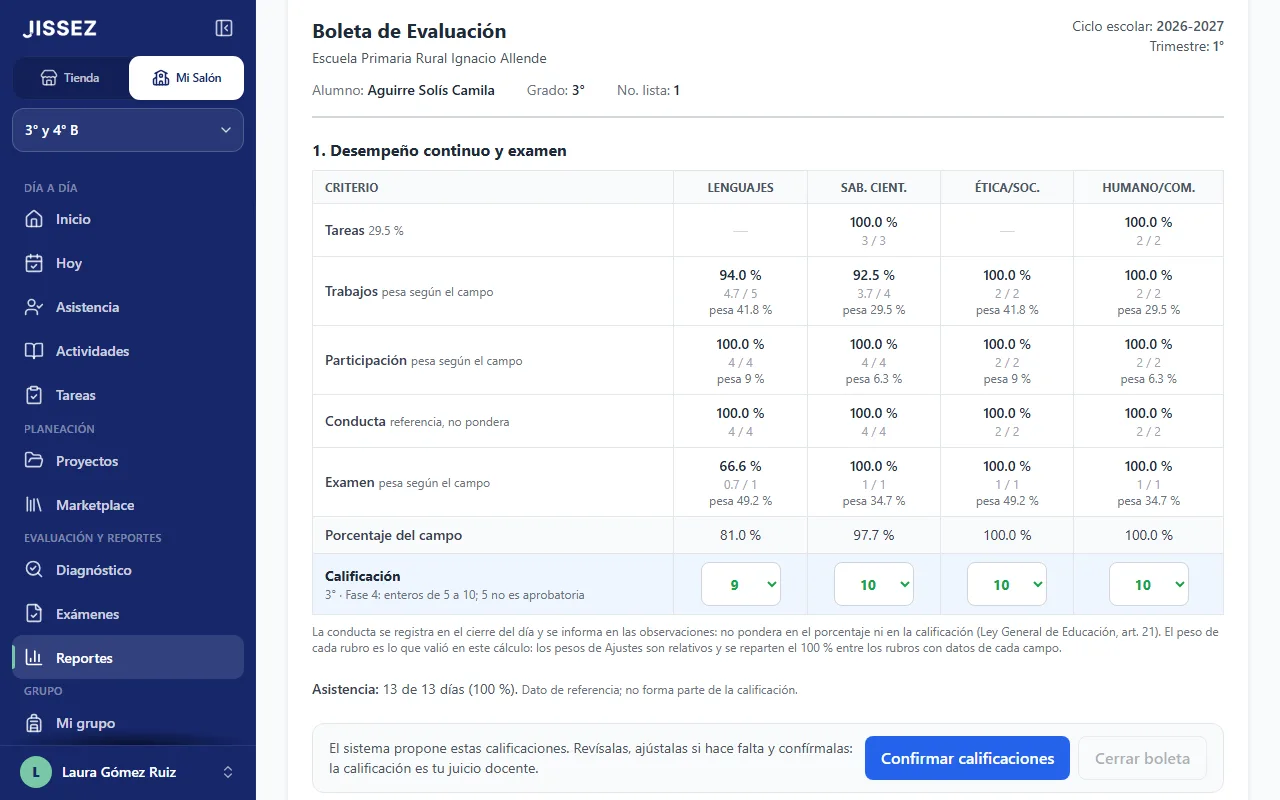
Mi Salón propone la calificación de cada campo formativo y propone un solo texto de «Observaciones y sugerencias» por campo formativo. Tú revisas, cambias lo que quieras y confirmas: la calificación oficial es la tuya.
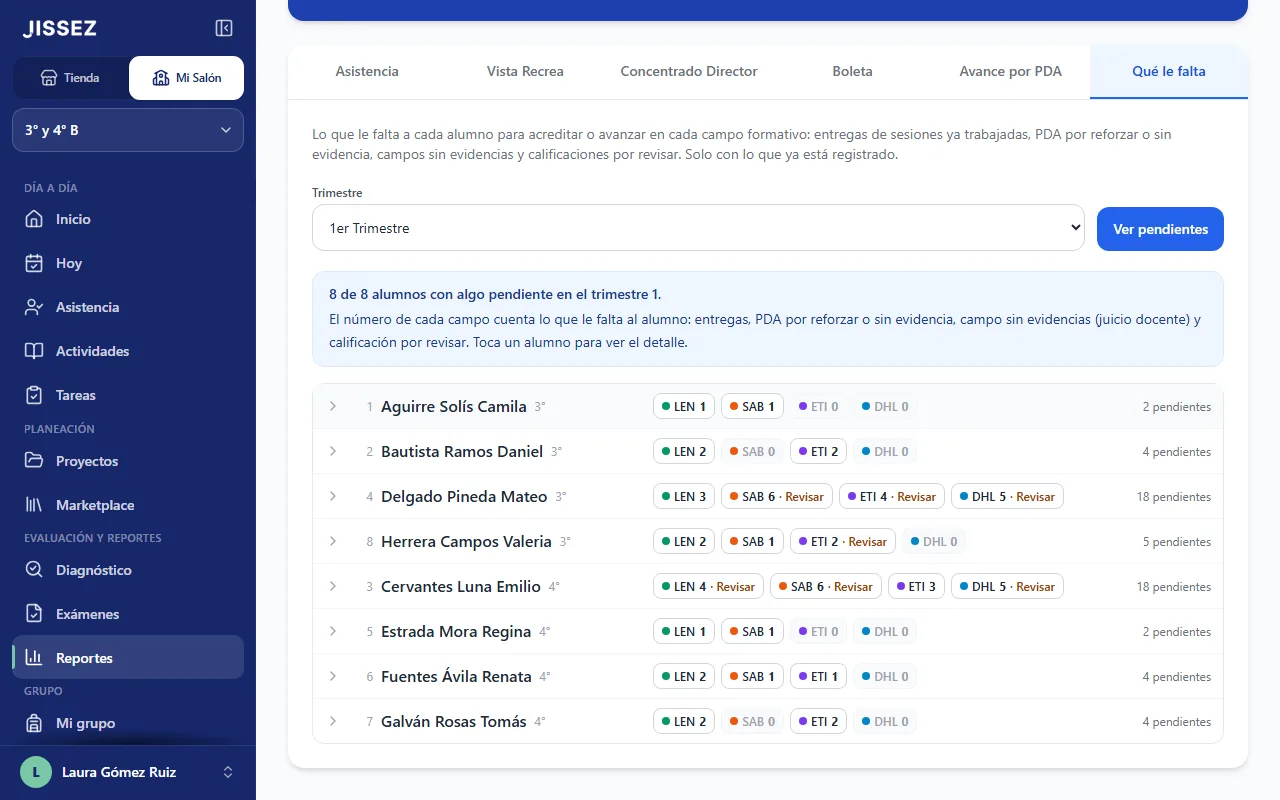
Antes del cierre ves, por alumno y campo, los productos sin entregar y los PDA que necesitan apoyo, en tono formativo. Así hablas con la familia con hechos, no con suposiciones.
El calendario escolar oficial con los ajustes de tu grupo, las listas de cooperación y materiales con lo reunido y lo que falta, los cumpleaños del mes y el rol de aseo, si lo usas.
Es la misma cuenta de la tienda de Jissez.
Elige tu estado y el tipo de organización de tu escuela, marca los grados que atiendes y confirma el trimestre (el ciclo se pone solo). Revisa cómo se calculará la calificación.
Pega la lista desde Excel, Word o WhatsApp, o escríbelos uno por uno, con el grado de cada quien. La ficha con los datos del tutor es opcional.
Crea tus propios proyectos: cada sesión trae los PDA de cada grado, los productos que vas a revisar en cada momento y las tareas que planees. Si un día improvisas, agrega productos sueltos. Pronto podrás pasar a Mi Salón las planeaciones que compraste en la tienda de Jissez.
En la pantalla de tu día de clase tienes la lista, las tareas por revisar, los productos de las sesiones y el cierre del día. Ahí mismo renombras un producto o agregas productos y tareas.
Revisa la propuesta, confirma, imprime el reporte y prepara la junta con familias.
Sube en un solo archivo de Excel lo que ya llevas del Trimestre 1: productos, tareas, exámenes, participación y asistencia. Tu reporte del Trimestre 1 sale con todo. Puedes saltar cualquier paso y retomarlo después desde la página de inicio de Mi Salón.
Pega la lista desde Excel, Word o WhatsApp: se separan nombre y apellidos, y puedes corregir antes de guardar.
Descarga tu plantilla, llénala en Excel o en Google Sheets y súbela a Mi Salón. Si la vuelves a subir, no se duplica nada.
Calificas cada producto con número (0 a 10) o con semáforo, según la tengas. Ves lo que se va a guardar, corriges los detalles y guardas todo. Lo que ya capturaste día a día no se cambia.
La calificación propuesta por campo formativo y cómo se calculó. ¿Ya tienes tus calificaciones en papel o en Excel? Captúralas directamente y quedan confirmadas en el reporte de evaluación.
Lo que subes así queda como registro de días pasados: no te llena tu día de clase de pendientes.
Queda como una app más en tu computadora, tablet o celular, con su propio ícono, y abre sin la barra del navegador, directo en la lista y los productos del día. También puedes usarla sin instalar, en el navegador.
Entras con la misma cuenta de la tienda. El precio de los siguientes periodos se anunciará más adelante.
Tu primer trimestre es gratis, sin tarjeta.
Gratis
Si quieres, te avisamos a tu correo en cuanto puedas adquirirlo.
Crea tu cuenta y tendrás acceso completo a Mi Salón.
En Mi Salón, cada cuenta ve solo lo suyo: los datos de tu grupo se abren con tu cuenta y tus colegas no los ven. Al revisar un examen con la cámara, la foto de la hoja se lee en tu aparato y no se sube; solo se guardan las respuestas. El reporte de evaluación y los mensajes que Mi Salón prepara para una familia solo llevan a su hija o hijo. La imagen y el texto de las listas de cooperación y materiales no llevan nombres, y la presentación para la junta no los muestra salvo que tú lo actives. El rol de aseo sí lleva los nombres de los alumnos a quienes les toca: tú decides con quién lo compartes. Aviso de privacidad
Necesitas internet para abrir Mi Salón y entrar a tu cuenta. Si la señal se va mientras capturas el día de clase (asistencia, calificaciones y cierre del día) o un examen (hojas escaneadas, respuestas, aciertos y «No presentó»), lo que marcas se guarda en tu dispositivo y se envía solo cuando vuelve la señal. La pantalla te dice cuántas capturas faltan por enviar.
Sí. Un grupo puede tener varios grados. Cada producto es para todo el grupo, para uno o varios grados o para los alumnos que marques. Si marcas alumnos, eliges con qué grado trabajan: así, un alumno que va a otro ritmo puede trabajar con los PDA de otro grado. Para el reporte de evaluación sigue en su grado, con la escala de su grado.
En el navegador de tu computadora o tu tablet. Está pensada para computadora y para tablet en horizontal, con botones grandes, y también abre en celular. Puedes instalarla como app («Mi Salón») en computadora (con Chrome o Edge), en Android, en iPad y en iPhone.
En Mi Salón, solo tu cuenta: la base de datos le da a cada cuenta únicamente lo suyo, así que tus colegas no ven tu grupo. Jissez los guarda para darte el servicio y no los usa para publicidad. La CURP es opcional y no se envía a ningún servicio de inteligencia artificial ni de publicidad. Las fotos de las hojas de respuestas se leen en tu aparato y no se suben. Los detalles están en el aviso de privacidad.
No. Creas tus propios proyectos en Mi Salón, con sus sesiones y los PDA de cada grado, o agregas productos y tareas sueltos, sin proyecto, que después puedes pasar a un proyecto del mismo trimestre. Las planeaciones se compran aparte, en la tienda; pronto podrás pasar a Mi Salón las que compraste.
Tienes dos caminos. El primero es crear el examen en Mi Salón:
El segundo camino es para un examen que ya tienes: solo capturas cuántos aciertos sacó cada alumno en cada campo formativo. Los dos cuentan en el rubro de examen del reporte de evaluación.
No. Mi Salón propone la de cada alumno con lo que capturaste y la escala de su grado; tú la revisas y la confirmas. Si capturas directamente la calificación que ya tenías en papel o en Excel, esa ya queda confirmada. Sin tu confirmación el reporte de evaluación no se cierra. Es un complemento de la boleta oficial (SIGED), no la sustituye.

Captura unos minutos al día; Mi Salón junta lo demás.